Notion Command Center: warum ein Screen mehr bringt als 40 Datenbanken
Wer schon einmal ein Ultimate-Brain-artiges Notion-Template gekauft hat, kennt das Muster: Wochenende Setup, drei Tage Nutzung, dann fließt der Alltag zurück ins Chaos. Das Problem sind selten die Vorlagen. Es ist die Struktur.
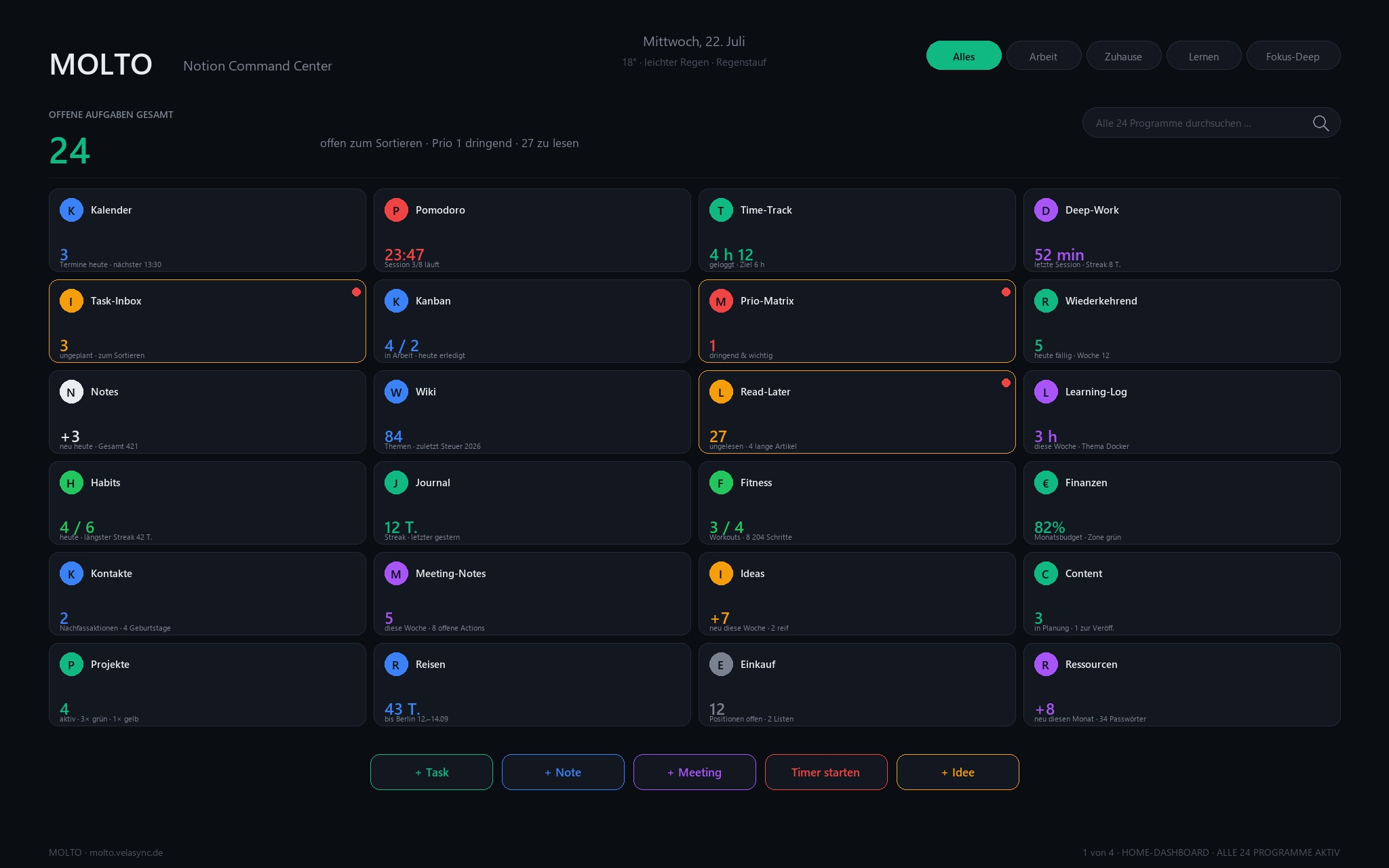
Notion selbst hat keine Home-Screen-Metapher. Es gibt Datenbanken, Seiten, Verlinkungen — aber keinen Ort, der dir auf einen Blick sagt: Was zählt heute? Was ist dringend? Was wurde vergessen?
Ein Notion Command Center ist die Antwort auf genau diese Lücke. Ein einziger Screen, der wie ein iPhone-Home-Screen funktioniert: 24 Widget-Kacheln, jede zeigt eine Live-Zahl, ein Klick öffnet das volle Programm dahinter.
Warum die meisten Notion-Templates scheitern
Drei Muster, die immer wieder auftreten:
- Zu viele Datenbanken auf einmal. Ultimate Brain hat über 400 verschachtelte DBs. Das ist beeindruckend im Video — aber unnutzbar am Montagmorgen um 7:14 Uhr.
- Kein zentrales Sichtfeld. Zwischen Kanban, Notes, Habits und Kalender wechselst du permanent Tabs. Nach einer Woche machst du es einfach nicht mehr.
- Perfektionismus statt Alltag. Templates sind gebaut, um beim ersten Öffnen zu überzeugen. Sie sind selten gebaut, um vierzig Mal am Tag geöffnet zu werden.
„Die beste Vorlage ist die, die du nicht mehr wegklicken willst — weil sie dich effizienter macht, nicht länger."
Was ein Command Center anders macht
Drei Prinzipien, die aus vielen Templates einen echten Alltagshelfer machen:
1. Eine einzige Home-Seite
Alles beginnt hier. Ein Raster (z. B. 6×4 = 24 Kacheln), jede Kachel ist ein „Programm": Kalender, Task-Inbox, Notes, Habits, Fitness, Finanzen. Jede Kachel zeigt eine Live-Zahl (Rollup-Formel), nicht nur einen Link.
2. Fokus-Modi statt „Alles gleichzeitig"
Ein Kachel-Raster mit 24 Elementen ist morgens beim Kaffee inspirierend — bei einem Deep-Work-Block überfordernd. Fokus-Modi lösen das: „Arbeit" dimmt 17 Kacheln, „Deep" lässt nur den Timer stehen. Ein Klick zwischen den Modi, alles bleibt an Ort und Stelle.
3. Quick-Actions statt „Erst navigieren, dann tippen"
Eine kleine Leiste unten mit fünf Buttons: + Task, + Note, + Meeting, Timer starten, + Idee. Jeder Button schreibt direkt in die richtige Inbox, du bleibst auf dem Home-Screen. Das ist der Unterschied zwischen „ich habe ein System" und „ich benutze mein System".
Die 24 Programme in einem Command Center
Nicht mehr, nicht weniger. Alles darüber wird ignoriert (probier's aus — 30 Kacheln fühlen sich schon voll an). Sinnvolle Aufteilung in 6 Kategorien:
- Zeit — Kalender, Pomodoro, Time-Track, Deep-Work-Log
- Aufgaben — Task-Inbox, Kanban, Prio-Matrix, Wiederkehrend
- Wissen — Notes, Wiki, Read-Later, Learning-Log
- Leben — Habits, Journal, Fitness, Finanzen
- Beziehungen & Kreativität — Kontakte, Meeting-Notes, Ideas, Content
- Ressourcen & Planung — Projekte, Reisen, Einkauf, Ressourcen
Jedes Programm hat 1–3 eigene Datenbanken. Das sind zusammen rund 32 DBs. Klingt viel — aber du siehst sie nie alle auf einmal. Nur die Live-Zahl pro Kachel.
Setup in 60 Sekunden
Ein gutes Command Center kommt duplizierbar: einmal in dein Notion kopieren, Beispieldaten stehen für den ersten Rundgang schon drin. Die nächsten 20 Minuten benennst du die Programme auf dein Leben um, löschst was du nicht brauchst, gibst deinem Home-Screen deine Ampeln.
Was du nicht brauchst:
- Kein bezahlter Notion-Plan. Free reicht.
- Kein Notion AI. Alle Live-Zahlen laufen über normale Rollup-Formeln.
- Keine externen Integrationen. Kein Zapier, kein Make.
- Kein 40-Video-Setup-Kurs. Das Template erklärt sich beim Draufschauen.
Für wen sich ein Command Center wirklich lohnt
Nicht für jeden. Wenn du ausschließlich Aufgaben verwaltest, reicht eine schlanke To-do-Liste. Wenn du reine Wissensarbeit machst, ist eine Zettelkasten-Vorlage passender.
Ein Command Center passt, wenn:
- Du drei oder mehr Notion-Templates gekauft und wieder gelöscht hast.
- Du beim Umschalten zwischen Kalender, Tasks, Notes, Habits, Journal spürst, dass etwas nicht rundläuft.
- Dir Notion technisch zu mächtig, im Alltag aber zu unstrukturiert ist.
- Du eine Familie oder eine Doppelbelastung (Job + Weiterbildung) unter einen Hut bringen willst — ohne dass jedes Lebensbereich sein eigenes Tool bekommt.
Ein Werkzeug. Dein ganzer Tag. 24 Programme, 5 Fokus-Modi, ein Screen. Deutsch + Englisch, 79 € einmalig, 14 Tage Geld-zurück.
MOLTO ansehen →Was der Unterschied im Alltag konkret ist
Ein Beispiel-Tag mit Command Center:
- 07:15 — Kaffee, MOLTO auf. Modus „Alles". Zwei Blicke: drei Tasks offen, nächster Termin 09:30.
- 09:00 — Modus „Arbeit". 17 Kacheln dimmen. Kalender + Kanban + Pomodoro vorne. Timer 25 min, ein Klick.
- 13:15 — Idee kommt. Quick-Action „+ Idee", Popup, drei Wörter, geschlossen. Ideas-Zähler geht auf 8.
- 17:30 — Modus „Zuhause". Einkauf, Habits, Fitness kommen nach vorne. Kanban dimmt. Feierabend.
- 21:00 — Journal öffnen, drei Sätze, Streak +1.
Keine App-Wechsel. Kein Suchen. Kein Vergessen. Der ganze Tag läuft durch ein einziges Fenster.
Zusammengefasst
Notion ist mächtig — aber ohne Struktur wird es zum Chaos. Ein Command Center gibt dir die eine Struktur, die alles andere trägt: ein Home-Screen, 24 Programme, fünf Fokus-Modi. Setup in 60 Sekunden, Nutzung ein Leben lang.
Wenn du bisher Ultimate Brain, Second Brain oder Easlo-Templates ausprobiert hast und keins davon lange genutzt hast — probier das Command-Center-Prinzip. Es ist die einfachste Idee, die ich in Notion je gesehen habe, und die einzige die bei mir wirklich hängen geblieben ist.